走堂 / 截圖匯入教學
開始用 / 1.2.6
由 Portal 截圖,整好你嘅時間表。
匯入完先核對,確認好先加科。呢份教學講走堂 1.2.6 點樣匯入截圖,同埋有咩資料要睇清楚。
01 / 1.2.6
先揀清楚嘅截圖
喺大學或者學院嘅 Portal 截低時間表,科目編號、星期、開始同完堂時間、課室都要睇得清。如果一個畫面放唔晒,就分開截幾張,連欄目標題一齊保留。
喺走堂新增課節時揀截圖匯入,再撳喺相簿揀。可以一次過揀幾張,唔使逐張做。
文字辨識喺你部 iPhone 做,冇額外 AI 模型都用到。如果想用埋裝置端 AI 輔助,就要有支援嘅手機、iOS 26 或以上,同埋可用嘅系統模型。
02 / 1.2.6
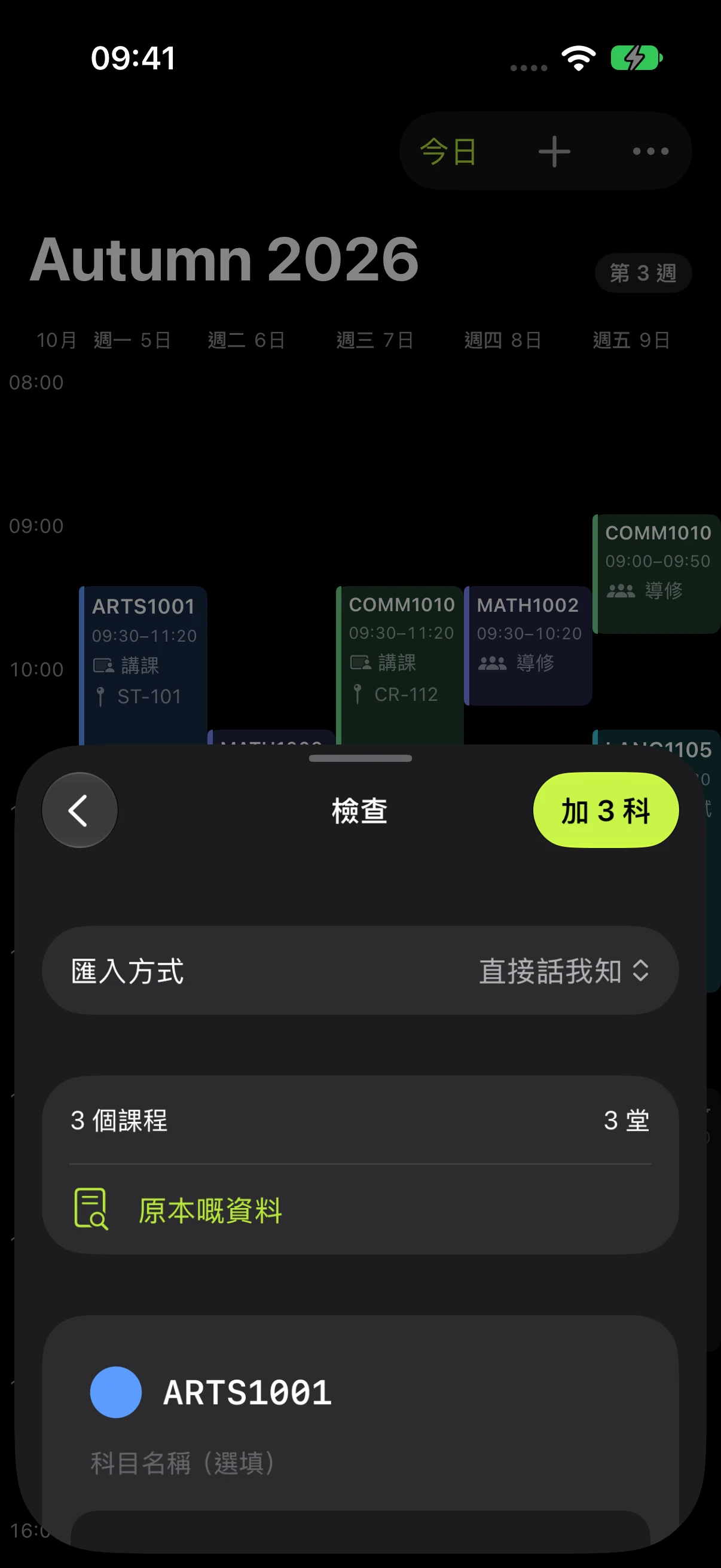
睇返原本資料,改好草稿
讀出嚟嘅只係草稿,未核對就唔好急住加。逐科同 Portal 對一對,特別係欄目多、縮寫多或者字細嘅圖片。
撳原本嘅資料睇返輸入內容。科目編號、星期、時間、課室,同埋邊幾個星期有堂,都要確認。
有錯就直接改欄位。唔需要嘅科可以移除,漏咗嘅課節就加返落嗰科。缺少科目編號、星期或者時間,要補齊先加;見到撞堂提示,亦要睇清楚係咪真係應該重疊。
03 / 1.2.6
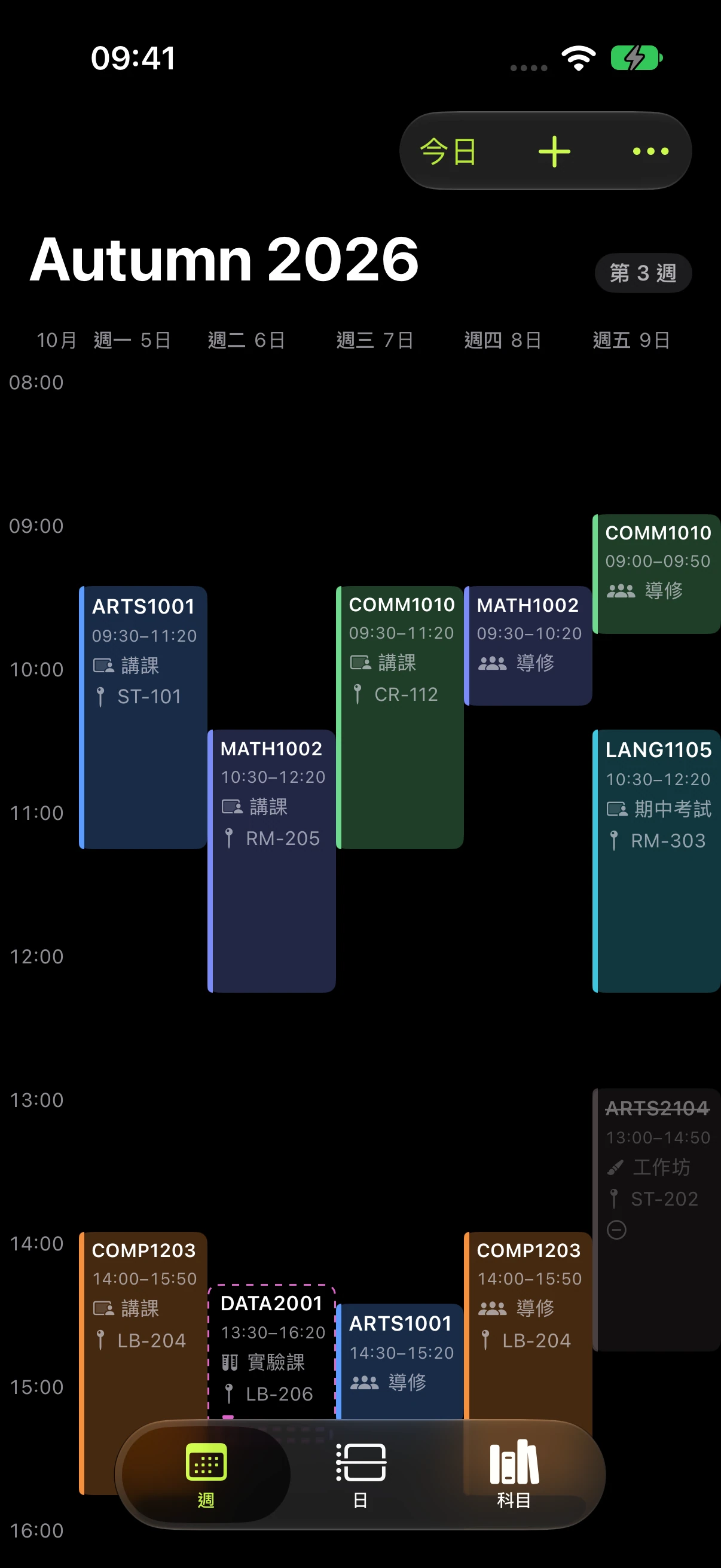
加完科,再睇一次時間表
草稿啱晒之後,撳頂部加科嘅按鈕。上面個數字就係今次會加幾科。
入每週同每日畫面睇吓排得啱唔啱,再對埋學期日期同重複星期。截圖只係當時嘅資料,學校之後改咗安排,記得返正式 Portal 睇最新版本。
想自己打就轉手動或者批量輸入。加咗之後發現時間、課室有錯,都可以返課節詳情改。
04 / 1.2.6
讀唔清楚點算
試吓用字清楚啲、行同欄標題齊全嘅圖片。太長嘅時間表可以分開幾張;如果仲係讀唔準,就改用手動輸入。
同一個問題成日出現,可以寄去 support@jauntyhk.app,講埋 App 版本、iOS 版本同點樣重現。寄圖之前,記得遮住姓名、學生編號同私人時間表資料。