走堂 / 截圖匯入指南
開始使用 / 1.2.6
把 Portal 截圖整理成時間表。
先匯入,再核對。這份指南介紹走堂 1.2.6 的截圖匯入流程,幫你在新增課程前確認資料。
01 / 1.2.6
準備清晰的截圖
在大學或學院的 Portal 擷取清晰的時間表圖片。保留課程編號、星期、開始與結束時間,以及課室資料。若時間表跨越多個畫面,請把每部分及其欄目標題一併截下。
在走堂的新增課節流程選擇截圖匯入,再點按從相簿選擇。你可以一次選取多張圖片。
文字辨識在 iPhone 上進行,不依賴額外的裝置端 AI 模型。若要使用額外的 AI 輔助,則需要支援的裝置、iOS 26 或以上,以及可用的系統模型。
02 / 1.2.6
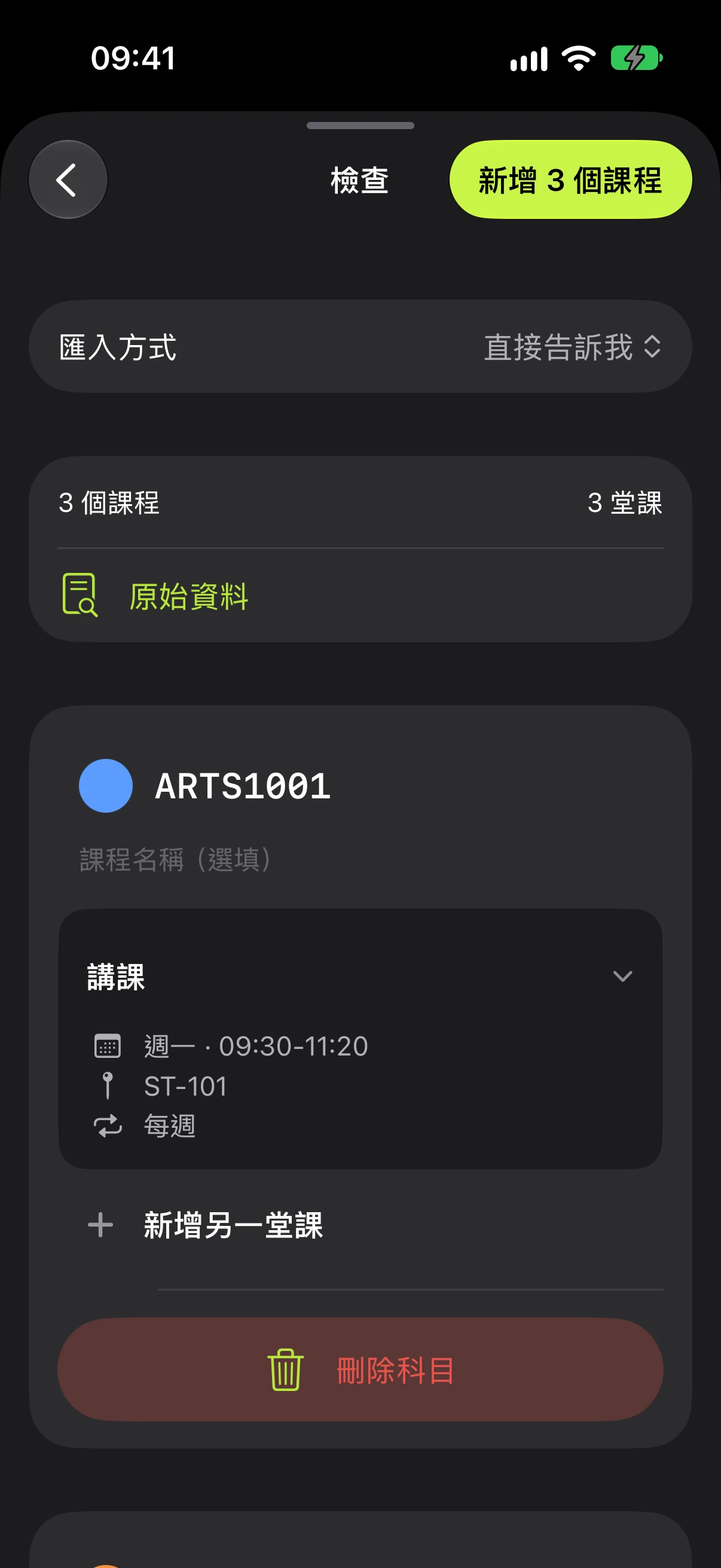
對照原始資料,修正草稿
辨識結果只是草稿。新增前請逐科對照 Portal;欄目複雜、縮寫較多或文字細小的截圖尤其需要仔細核對。
點按原始資料回看輸入內容。確認課程編號、星期、起訖時間、課室,以及課節在哪些星期重複。
直接修正可編輯的欄位。刪除不需要的課程,或在所屬課程補上遺漏的課節。缺少課程編號、星期或時間時,先補齊資料再新增;如有時間衝突提示,也請先核對原因。
03 / 1.2.6
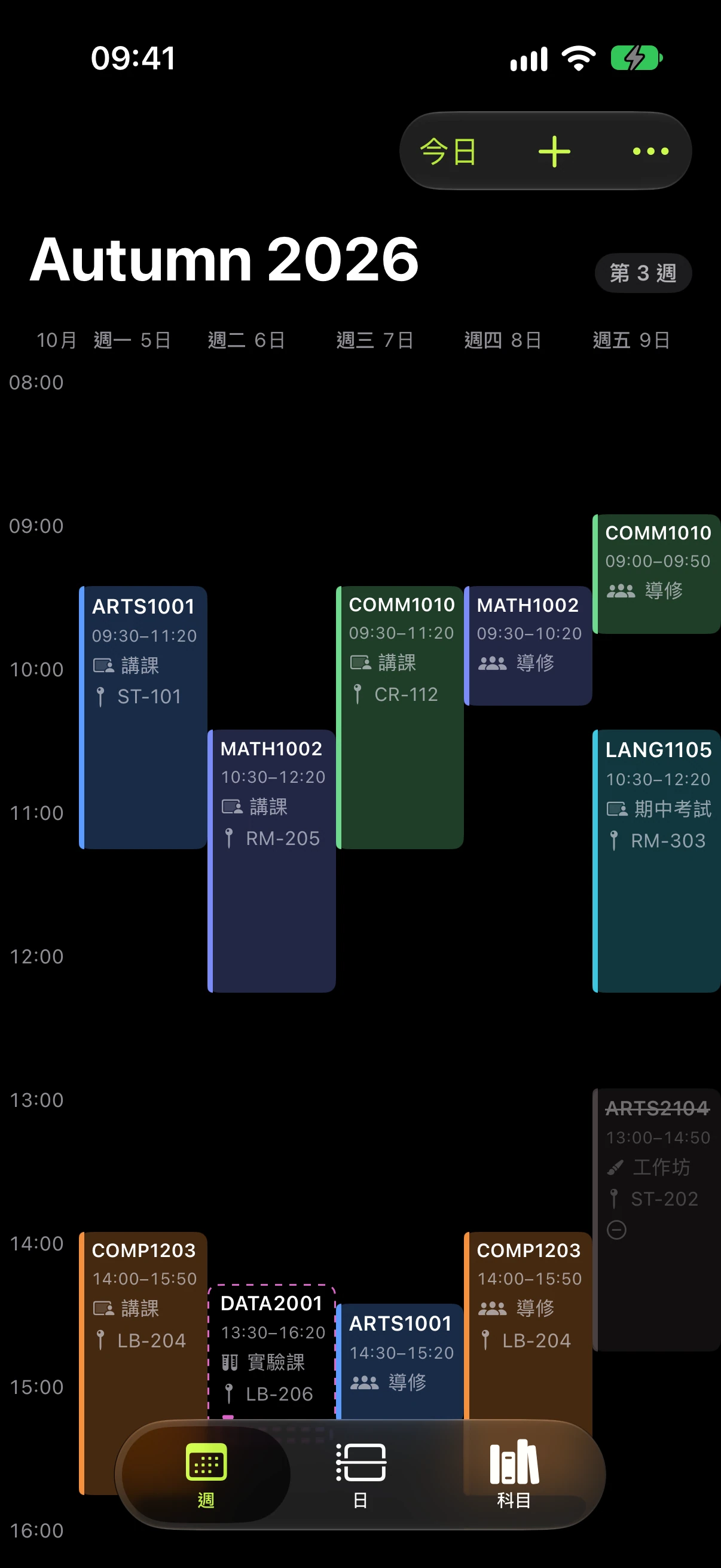
新增課程後再核對一次
確認草稿無誤後,點按頂部的新增課程按鈕。按鈕上的數目是即將新增的課程數量。
到每週及每日畫面查看排列,並確認學期日期及重複星期與學校資料一致。截圖只反映當時的資料;學校日後如有更改,仍應查看正式 Portal。
如果想自行輸入,可改用手動或批量輸入。已新增的時間或課室,也可以回到課節詳情修正。
04 / 1.2.6
遇到辨識問題時
換一張文字清晰、行列標題完整的圖片再試。較長的時間表可分成幾張截圖;若仍無法可靠辨識,改用手動輸入。
如果問題重複出現,請電郵至 support@jauntyhk.app,附上 App 版本、iOS 版本及重現步驟。分享圖片前,請遮蓋姓名、學生編號和私人時間表資料。