走堂 / 截图导入指南
开始使用 / 1.2.6
把 Portal 截图变成你的课表。
先导入,再检查。这份指南介绍走堂 1.2.6 的截图导入流程,帮助你在添加课程前确认信息。
01 / 1.2.6
准备清晰的截图
从大学或学院的 Portal 截取清晰的课表图片。保留课程代码、星期、起止时间和教室信息。如果课表需要分屏查看,请将每一部分及其栏目标题一起截下。
在走堂的添加课节流程中选择截图导入,再点按从相册选择。你可以同时选中多张图片。
文字识别在 iPhone 上完成,不需要额外的设备端 AI 模型。若要使用额外的 AI 辅助,则需要受支持的设备、iOS 26 或更高版本,以及可用的系统模型。
02 / 1.2.6
核对原始资料,修改草稿
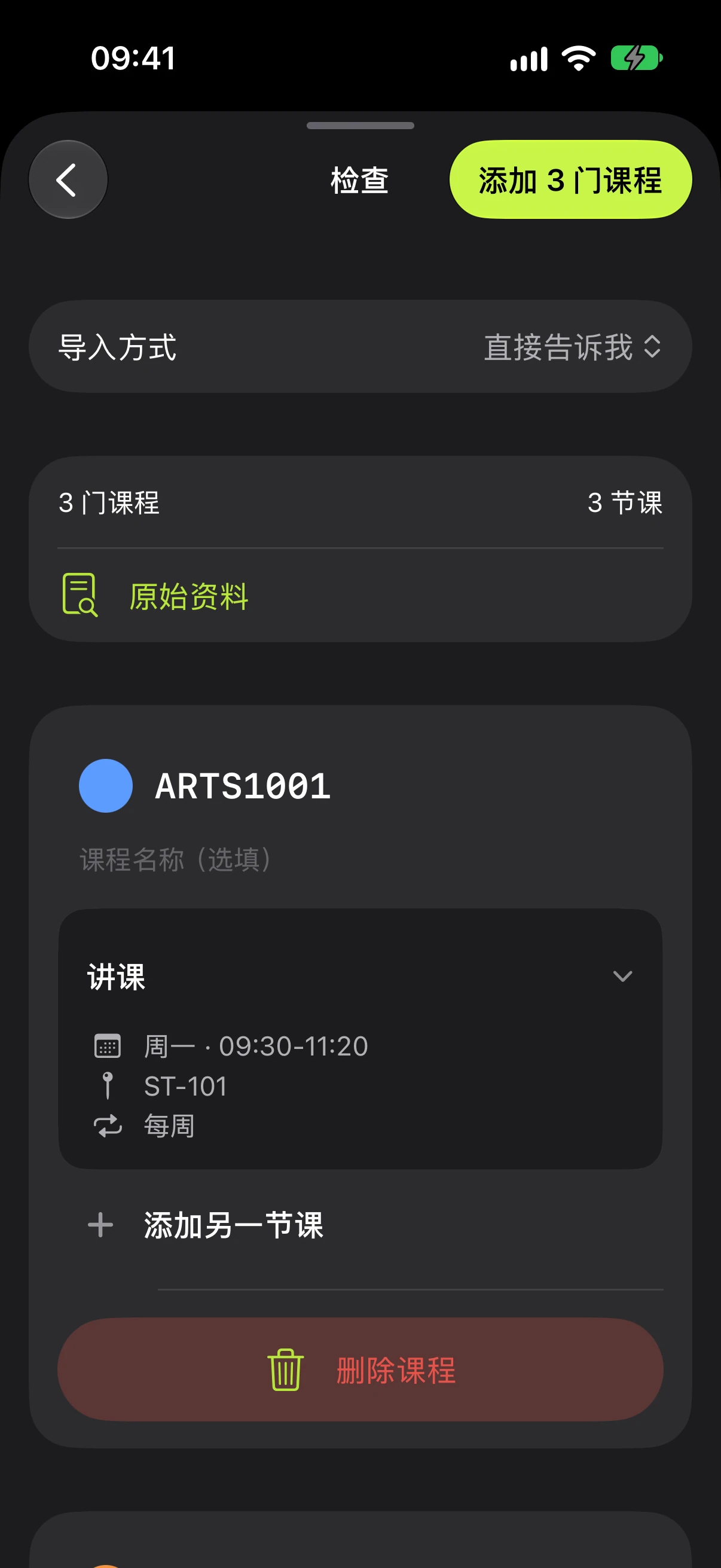
识别结果是草稿。添加前请逐门课程对照 Portal,尤其要留意复杂的栏目、缩写和较小的文字。
点按原始资料查看输入内容。确认课程代码、星期、起止时间、教室,以及每个课节在哪些周重复。
直接修改可编辑的字段。移除不需要的课程,或在对应课程下补上遗漏的课节。缺少课程代码、星期或时间时,先补齐再添加;出现时间冲突提示时,也请先核对原因。
03 / 1.2.6
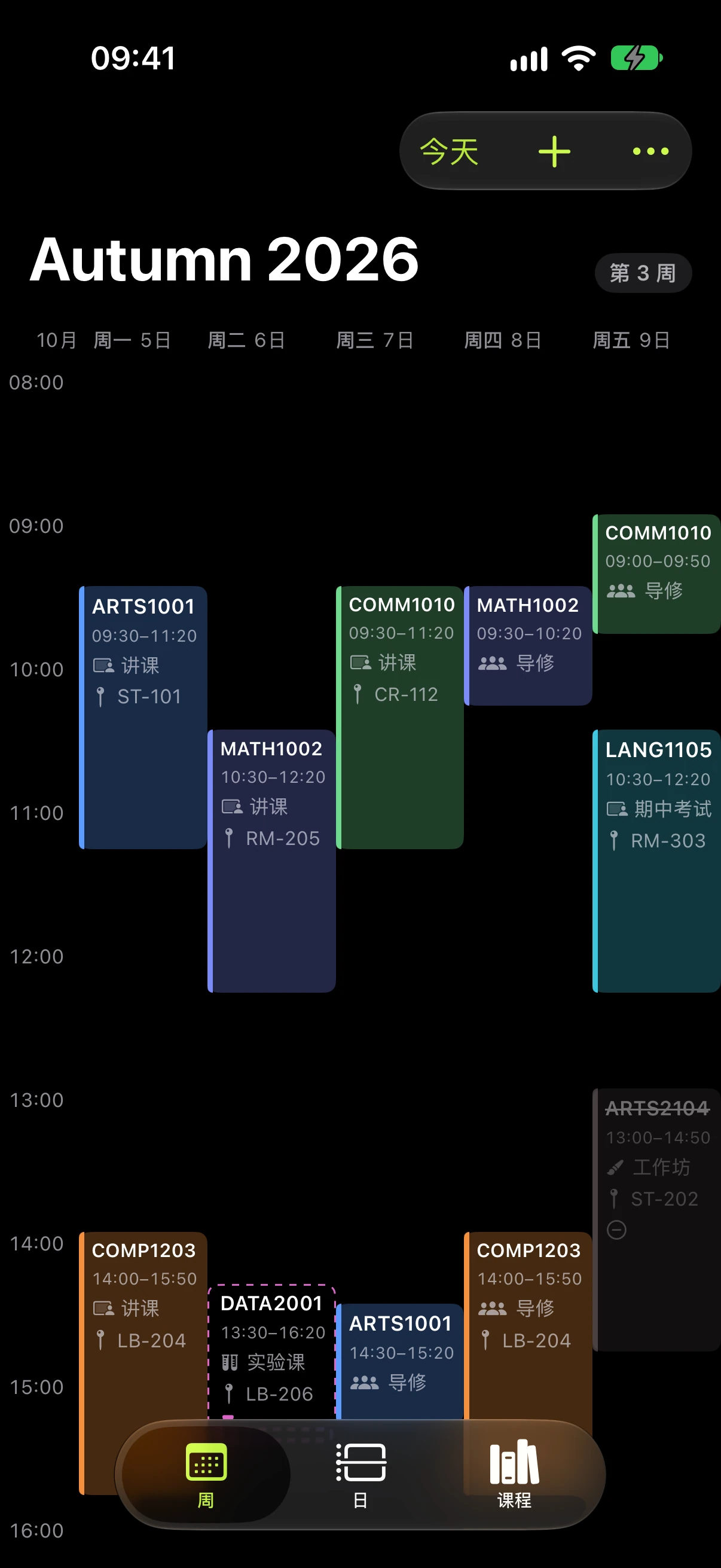
添加课程后检查课表
草稿确认无误后,使用顶部的添加课程按钮。按钮上的数字表示本次将添加的课程数量。
打开周视图和每日视图检查排列,确认学期日期和重复周数与学校安排一致。截图只反映选择图片时的信息;学校后续调整安排时,仍需查看正式 Portal。
想自行录入,可以改用手动或批量输入。已添加的时间或教室有误,也可以返回课节详情修改。
04 / 1.2.6
遇到识别问题时
换一张文字清晰、行列标题完整的图片再试。较长的课表可以分成几张截图;如果仍然无法可靠识别,请改用手动录入。
如果同一问题反复出现,请发送邮件至 support@jauntyhk.app,附上 App 版本、iOS 版本和复现步骤。分享图片前,请遮盖姓名、学号和私人课表信息。